


On this page
Films online streamen in meerdere talen draait om twee dingen: een schoon bronbestand met audiotracks in de juiste volgorde en met de juiste labels, en losse ondertitelbestanden die precies aan de formaatregels voldoen. Heb je dat op orde, dan kiest elke kijker zijn eigen taal in de player, in de browser, op de telefoon en op de smart-tv. Gaat het mis, dan zie je menu’s vol “onbekende” tracks, ondertitels die nooit verschijnen of een film die helemaal niet afspeelt. Deze vijf tips gaan over de vragen die filmdistributeurs en andere videoaanbieders ons het vaakst stellen.
Begin met een schoon bronbestand
Elke film begint met een bronbestand. De container bepaalt hoe beeld en geluid in het bestand zijn verpakt, de codec hoe dat beeld en geluid is gecomprimeerd. Voor streaming is MP4 de veiligste container, met H.264-video en AAC-audio. Je platform zet die bron daarna om in verschillende kwaliteiten voor adaptive streaming, zodat elke kijker het beste beeld krijgt dat zijn scherm en verbinding aankunnen.
Veel problemen met meertalige films ontstaan al hier, omdat professionele exportpresets dingen toevoegen die een streamingpipeline niet verwacht. Een goede preset voor webdistributie levert:
- H.264-video in 8-bit met de kleurinstelling Rec.709 (10-bit- en HDR-bronnen gaan vaak mis op de iPhone, in Firefox en op oudere tv’s);
- stereo AAC-audio voor elke taal;
- alleen video- en audiotracks, zonder timecode- of andere datatracks;
- een vaste framerate en een korte, eenvoudige bestandsnaam zonder spaties of extra punten.
Tip 1: zet je audiotracks in de juiste volgorde
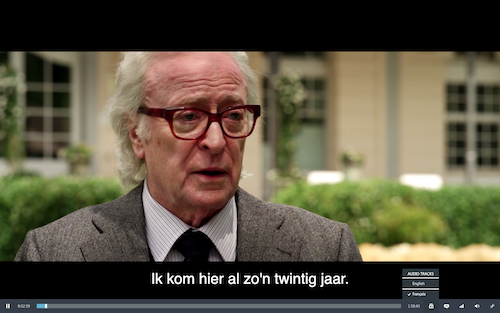
Eén videobestand kan meerdere audiotracks bevatten, bijvoorbeeld de originele Engelse versie plus een Franse en een Duitse nasynchronisatie. Players gebruiken de eerste audiotrack als standaard, dus de volgorde telt: track 1 is de primaire taal (meestal het origineel), daarna volgen de nagesynchroniseerde versies. Staat een dub vooraan, dan hoort een kijker die het menu nooit aanraakt de verkeerde taal.
Houd de audiotracks ook consistent. Geef elke stereotrack dezelfde bitrate, en lever je ook surround-geluid aan, zorg dan altijd voor een gewone stereotrack, omdat niet elk apparaat surround goed afspeelt.
Tip 2: geef elke audiotrack een label
De player bouwt zijn taalmenu op uit de metadata van elke audiotrack. Geef elke track twee dingen mee:
- een taalcode van drie letters (ISO 639-2), zoals “nld”, “eng” of “fra”;
- een titel met de naam van de taal zoals kijkers die moeten zien, zoals “Nederlands” of “Français”.
Ook een film met maar één audiotrack heeft hier baat bij, want veel players tonen toch een audiomenu. Zonder taalcode ziet dat menu er onprofessioneel uit. Houd er rekening mee dat Safari en andere Apple-apparaten hun eigen labels maken op basis van de taalcode, in de taal van het apparaat van de kijker. De precieze tekst kan dus per browser verschillen.
Tip 3: lever ondertitels aan als losse bestanden
Ondertitels in het beeld branden lijkt eenvoudig, maar je neemt de kijker de keuze af en je moet voor elke taal een nieuwe video exporteren. Losse ondertitelbestanden, één per taal, zijn de betere route. Kijkers zetten ze aan of uit in de player, en een taal toevoegen is later gewoon één extra bestand.
De twee gangbare formaten zijn SRT en WebVTT. SRT is eenvoudig en werkt met vrijwel elke ondertitelsoftware. WebVTT is de webstandaard die HTML5-players gebruiken, met extra mogelijkheden voor positie en opmaak. Voor streaming is WebVTT met UTF-8-codering de veiligste keuze. Veel platforms accepteren SRT en zetten het voor je om.
Tip 4: controleer je ondertitelbestanden vóór het uploaden
Een bestand kan er in je editor prima uitzien en toch mislukken op een smart-tv. Apparaten verschillen in hoe streng ze ondertitelbestanden lezen, dus houd je aan de specificatie:
- Codering: sla het bestand op als UTF-8. Bij andere coderingen veranderen letters met accenten in onleesbare tekens.
- Speciale tekens: in WebVTT moet een en-teken als & worden geschreven en een kleiner-dan-teken als <, anders is het bestand ongeldig.
- Tijdcodes: WebVTT gebruikt een punt voor de milliseconden (00:02:05.000), SRT een komma (00:02:05,000). Die twee door elkaar halen is een klassieke fout bij het omzetten. Controleer ook of de tijdcodes bij de film passen: een regel die na twaalf uur moet verschijnen in een film van één uur geeft op sommige apparaten problemen.
- Houd het eenvoudig: uitgebreide opmaak zoals kleuren en posities mag in WebVTT, maar eenvoudigere apparaten gaan daar vaak slecht mee om. Platte tekst is het betrouwbaarst.
Tip 5: laat kijkers zien welke talen beschikbaar zijn
Kijkers willen al vóór ze op play drukken weten of een film in hun taal te zien is. Vermeld de gesproken taal en de beschikbare ondertitels op de pagina van de film, bijvoorbeeld “Engels gesproken, Nederlands en Duits ondertiteld”. Test het resultaat daarna op de schermen die je publiek gebruikt: een browser op de computer, Safari op een iPhone en een smart-tv. Daar komen ontbrekende labels en kapotte ondertitelbestanden aan het licht.
Ondertitels en audiotracks bij AudiencePlayer
Bij AudiencePlayer upload je je film en voeg je op dezelfde plek titels, posters, ondertitels en audiotracks toe. De player toont de beschikbare talen automatisch, en kijkers wisselen van ondertitels en audiotrack op je website, in je mobiele apps en op de smart-tv. Een paar praktische punten:
- WebVTT heeft de voorkeur, SRT kan ook. Een geüpload SRT-bestand wordt automatisch omgezet naar WebVTT, en elk ondertitelbestand wordt bij het toevoegen streng gecontroleerd op de WebVTT-specificatie.
- Stel bij elk ondertitelbestand de locale in. Het label in het ondertitelmenu van de player komt uit de locale die je kiest. Zonder locale toont het menu “unknown”.
- Upload je in bulk? Geef elk ondertitelbestand dezelfde naam als de bijbehorende video, met een taalcode van twee letters ervoor of erachter, zoals FILM-titel_nl.vtt naast FILM-titel.mp4.
- Toon de talen op de pagina door het metadataveld voor taal toe te voegen aan de lay-out van je filmpagina’s.
- De opmaak van ondertitels hoort bij de player. Het uiterlijk van de ondertitels en het ondertitelmenu kun je niet per platform aanpassen. Zo blijven ze op elk apparaat leesbaar en consistent.
Alle eisen voor video-, audio- en ondertitelbestanden vind je in de file upload specifications in onze kennisbank (Engelstalig). Wil je je films ook beschermen tegen illegaal downloaden, lees dan ons artikel over DRM. Benieuwd hoe je eigen catalogus eruitziet in meerdere talen? Bekijk hoe video on demand met AudiencePlayer werkt, of vraag een demo aan.
Veelgestelde vragen
Wat is het beste ondertitelformaat om films te streamen?
WebVTT (.vtt) met UTF-8-codering is de standaard voor web- en HTML5-players en werkt op de meeste apparaten. SRT wordt ook veel gebruikt en is meestal zonder problemen om te zetten naar WebVTT.
Waarom staat mijn ondertitel als “unknown” in de player?
Er is geen taal ingesteld voor het ondertitelbestand. Bij AudiencePlayer komt het label in het ondertitelmenu uit de locale die je kiest bij het toevoegen van de ondertitel, dus de juiste locale kiezen lost het op.
Hoe voeg ik meerdere audiotalen toe aan één film?
Zet alle audiotracks in één MP4-bestand, met de primaire taal als eerste. Geef elke track een taalcode van drie letters, zoals “nld” of “eng”, en een titel met de naam van de taal, zodat de player een duidelijk taalmenu kan tonen.
Moet ik ondertitels in het beeld branden?
Meestal niet. Ingebrande ondertitels kun je niet uitzetten, en elke nieuwe taal betekent een nieuwe video-export. Losse ondertitelbestanden geven kijkers de keuze en maken het makkelijk om later talen toe te voegen.
Waarom speelt mijn meertalige film op sommige apparaten niet af?
De meest voorkomende oorzaken zitten in het bronbestand: 10-bit- of HDR-video, 5.1-surround zonder stereotrack, of extra timecode- of datatracks van een exportpreset. Exporteer opnieuw als 8-bit H.264 met stereo AAC en alleen video- en audiotracks.